


Word符號表怎麼用?一招搞定特殊符號插入
想在 Word 裡插個勾勾、箭頭或特殊數字,卻不知道該用「插入→符號→其他符號」還是直接複製貼上?這篇直接教你怎麼選,用對方式,避免文件打開時變方塊或亂碼。
符號表 vs 複製貼上:哪種方式更適合你的文件?
在 Word 中插入特殊符號,主要有兩種方式:使用內建的「符號表」功能,或從外部複製貼上。兩者差異大,選錯會影響排版與顯示。
用「符號表」適合正式文件:無論是報告、合約、課堂繳交的學術文件,或是需要統一排版的表格,建議使用「插入 → 符號 → 其他符號」。這個功能能依字型與子集篩選,例如選「數學運算符號」或「幾何圖形」,精準找到你要的符號,且插入後會跟隨文件預設字型,一致又專業。
但要注意:符號表插入的符號會隨字型變動。如果別人在不同電腦(尤其是 Mac 或手機)打開你的文件,而那台電腦沒安裝你用的字型(如「標楷體」),符號可能顯示成方框或亂碼。建議正式文件使用新細明體、微軟正黑體等常見字型,確保跨裝置顯示穩定。
用「複製貼上」則適合快速取用:如果你從網頁、社群或文字工具抓來一個符號(像是 ✅、→、★),直接複製貼上,能保留原本的全形/半形、顏色與大小,適合用在簡報、公告或社交貼文風格的文件中。
但問題也來了:貼上後容易與文件整體風格不搭。例如文件用半形數字,你貼上全形的「①」,會讓數字對不齊,看起來像排版錯誤。所以貼上後,務必用「只保留文字」貼上(Ctrl+Shift+V 或右鍵選「只保留文字」)。
📌 提醒:同一份文件裡,別混用全形與半形符號,尤其金額、日期、手機號碼等關鍵資訊,一定要統一用半形數字,否則系統可能無法正確讀取,影響自動化處理。
符號表插入後顯示異常?這3個原因最常見
如果符號插入後變方框或亂碼,不是你操作錯,而是常見的顯示問題。按這三點檢查看看:
字型不支援:你用的字型沒包含該符號(例如用「細明體」卻插入了「註冊商標符號®」),就會顯示為方框。解決方法是換成「新細明體」、「微軟正黑體」等支援度高的字型,或直接在符號表中選一個「基本拉丁文」子集的符號。
複製貼上保留格式:如果你從網頁複製符號,可能連同顏色、大小、字型一併帶入。這會讓原本黑色的符號變紅、變大,與整體不協調。貼上時記得使用「只保留文字」功能,避免破壞排版。
符號用途混雜:同一段落裡用太多不同類型的符號(如勾勾、箭頭、星號同時出現於一句話中),會讓人眼花撩亂,甚至造成語意不清。建議一個段落只用一種符號功能,例如用勾勾代表完成,或是用箭頭引導流程,別同時亂用。
什麼場合該用符號表?什麼情況別亂插符號?
不是所有符號都適合用符號表插入。以下是具體判斷原則:
| 使用情境 | 推薦方式 | 原因 |
|---|---|---|
| 正式報告、學術文件、合約、政府公文 | ✅ 使用符號表 | 保持字型一致,專業且易於檢閱 |
| 填寫金額(如NT$1,280)、日期(如2025/04/05)、手機號碼 | ❌ 別用特殊符號 | 系統掃描時可能誤讀,建議用半形數字與標準格式 |
| 表格欄位、清單項目、流程圖標記 | ✅ 可用符號表,但注意字型 | 美觀又清晰,但避免過度花俏 |
| 社群貼文、LINE 訊息、輕鬆簡報 | ❌ 不要用符號表 | 應用 emoji 或顏文字,更有互動感 |
特別提醒:符號表不能取代 emoji 或顏文字。像「😊」「❤️」、「(^▽^)」這種可愛表現,用在正式文件會顯得不專業,甚至被視為不當。要用對場合,才有效果。
常見問題:我該從哪找到這些符號?
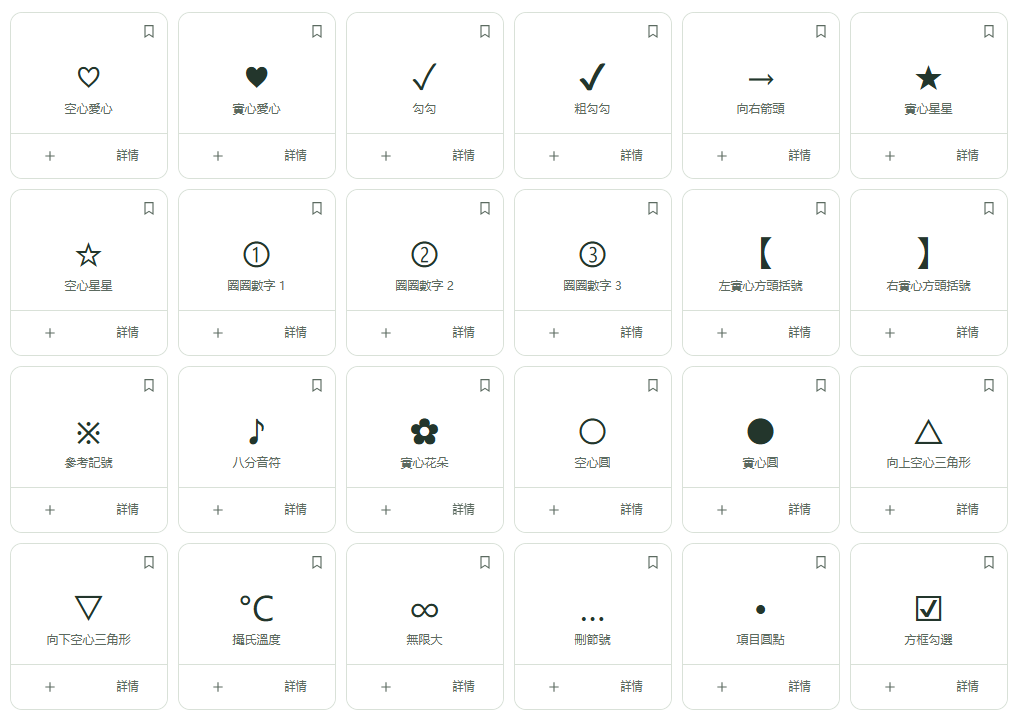
如果你不確定符號該怎麼找,可以先到 特殊符號大全 一站式瀏覽所有符號,包含:
- 特殊數字(如①、②、③、❶、❷)
- 標點符號大全(如「、」、「,」、「『』」)
- 括號符號(如「()」、「【】」、「〈〉」)
查完後,再用 Word 的「插入→符號→其他符號」功能,點選字型(如「新細明體」)與子集,直接插入即可。
最後推薦使用 符號盒,不只好看,還能快速搜尋、分類、複製,適合衝刺報告、PPT、文件編排的你,省下翻找時間。
 Portuguese (Brazil)
 English
 Arabic
 French
 Spanish
 Portuguese
 Deutsch
 Turkish
 Dutch
 Italiano
 Russian
 Romaian
 Greek